Los dos son discos de estado sólido, los dos guardan tus datos en memoria flash y los dos van a dejar atrás a cualquier disco mecánico. Hasta ahí llegan los parecidos. A partir de ese punto hablan idiomas distintos: uno viaja por el mismo carril que llevaba usando el disco duro de toda la vida y el otro va por las líneas PCIe de la placa (del procesador o del chipset). Esa diferencia de carril es la que lo explica casi todo: las velocidades, el formato, los conectores, el calor que generan y hasta en qué equipos entran.
El carril por el que van los datos
SATA es una interfaz pensada en su día para discos duros giratorios. Cuando apareció el SSD, se le enchufó al mismo bus para que cualquier ordenador pudiera aprovecharlo sin cambiar la placa. Funcionó, pero el techo se nota: SATA III ronda los 6 Gbit/s de transferencia teórica, lo que en la práctica deja al SSD alrededor de 550 MB/s de lectura secuencial. Eso lo verás repetido en cualquier ficha: el Acer RE100 con 562 MB/s. Todos chocan contra el mismo tope porque el carril no da para más.
NVMe no es un conector, es un protocolo. Se diseñó partiendo de cero para memoria flash y se apoya en las líneas PCIe de la placa, las mismas que usa la gráfica. Al poder atender muchas colas de órdenes en paralelo, los números se disparan. Un Gen3 ronda los 3.500 MB/s, un Gen4 llega a unos 7.000 y un Gen5 como el T705 a 14.500 según su ficha.
Un SATA que se precie suele ser una cajita rectangular de 2,5 pulgadas, 7 mm de alto y conector plano en un extremo. Entra en el hueco del portátil o se atornilla en una bahía del sobremesa, y lleva dos cables: uno de datos SATA y otro de alimentación. También existen formatos más viejos como mSATA, que vienen bien para equipos antiguos con esa ranura.
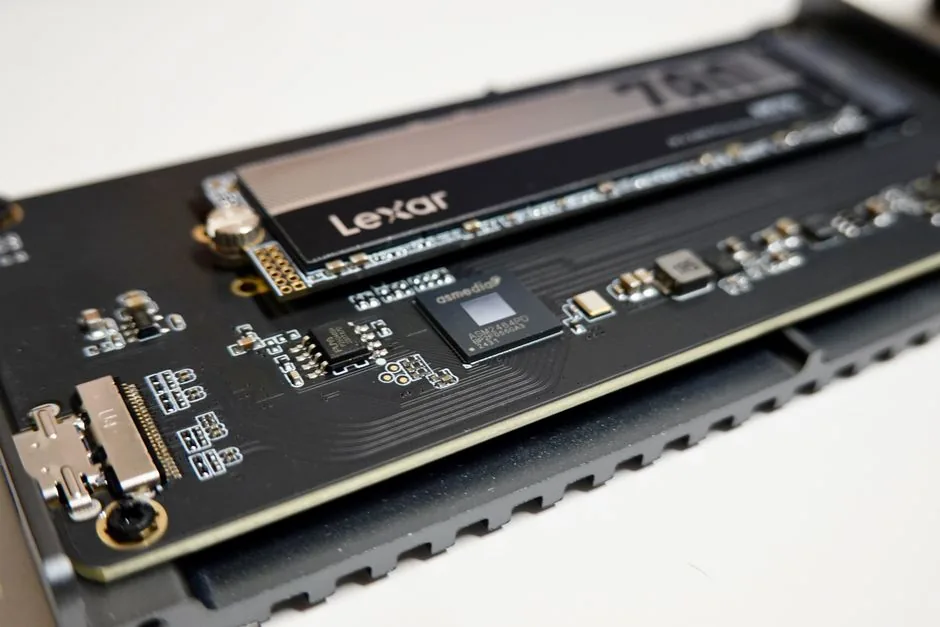
Un NVMe suele venir en formato M.2, que es una tira estrecha que se enchufa directa en la placa, sin cables. La medida más corriente es 2280 (22 mm de ancho, 80 mm de largo), pero hay unidades más cortas: los Dell Class 35 de la ficha, por ejemplo, usan 2230, un formato típico de ultraportátiles y de la Steam Deck. Esto es importante: no todas las ranuras M.2 admiten todos los largos, ni todas las M.2 son NVMe. Hay M.2 que por dentro hablan SATA. El conector es parecido, pero el disco va a mil o va a cien.
Rendimiento: lo que se nota y lo que no
Mirar solo el número grande de MB/s engaña. Esa cifra se refiere a lectura secuencial, que aparece cuando copias un archivo enorme de una sola pieza. El resto del día tu ordenador abre miles de ficheros pequeños y lo que manda ahí son los IOPS de bloques de 4 KB. Y ahí la distancia también existe, pero no es tan brutal: un SATA da decenas de miles de IOPS; los NVMe, cientos de miles.
Traducido a lo que haces delante de la pantalla: para arrancar Windows, abrir el navegador, cargar un juego o trabajar con ofimática, el salto de disco mecánico a SATA es espectacular; de SATA a NVMe se nota, pero menos. Donde NVMe se come a SATA es moviendo archivos grandes, editando vídeo 4K, trabajando con máquinas virtuales o copiando bibliotecas enteras de un sitio a otro. Si lo tuyo es un portátil de oficina, un SATA te deja igual de contento que un NVMe de gama media. Si editas vídeo o manejas datos pesados, la diferencia se paga sola en tiempo.
Calor, consumo y disipador
Un SATA consume poco y apenas se calienta: su carril no da para más, así que tampoco se estresa. Un NVMe rápido es otra historia. Los Gen4 ya calientan de forma apreciable y los Gen5 piden disipador casi obligado; el T500 de Crucial, que es Gen4, tiene versión con disipador de serie, y la de los PCIe 5.0 suele mencionar expresamente si trae o no disipador. Cuando un NVMe pasa de cierta temperatura, baja la velocidad para protegerse (lo que se llama thermal throttling), así que un buen contacto térmico con el chasis o un disipador decente no es un capricho.
Compatibilidad: lo primero que hay que mirar
Un SSD SATA entra en casi cualquier ordenador de los últimos quince años que tenga una bahía de 2,5 pulgadas o un cable SATA libre. Es el comodín. Para una torre vieja a la que quieres dar una segunda vida, o para sustituir el disco mecánico de un portátil de 2015, un SATA es casi siempre la respuesta.
Con NVMe hace falta mirar la placa. Que tenga ranura M.2 no basta: puede ser solo SATA, puede ser NVMe Gen3, Gen4 o Gen5, y puede aceptar unos largos sí y otros no. En portátiles, además, el formato suele venir impuesto por el fabricante (de ahí los 2230 de Dell). Antes de comprar conviene pasar por la guía de cómo saber qué SSD admite tu ordenador: ahorra devoluciones.
Hay un caso aparte: los SSD para servidor. Muchos siguen siendo SATA de 2,5 pulgadas con bandeja hot-swap, porque las bahías de los chasis están pensadas para ese formato y porque interesa poder cambiar un disco sin apagar. Ahí el SATA sigue teniendo su sitio, con fichas pensadas para carga continua, cifrado AES de 256 bits, soporte RAID y vida útil medida en TBW altos.
Durabilidad y vida útil
La vida de un SSD se mide en TBW, que es cuántos terabytes puedes escribir antes de que el fabricante dé por agotada la celda. Un uso normal de ofimática y navegación escribe muy poco al año, así que casi cualquier disco dura más que el ordenador. Lo interesante es comparar modelos: un T500 de 4 TB marca 2.400 TBW, un T705 de 2 TB marca 1.200. Si quieres entender bien qué significa eso, está desarrollado en el artículo sobre los TBW y la garantía de un SSD.
El tipo de memoria también cuenta. MLC aguanta más ciclos de escritura que TLC, y TLC más que QLC, aunque los controladores modernos y el sobredimensionado interno equilibran bastante las cosas.
Qué sentido tiene cada uno hoy
SATA no está muerto, aunque la industria empuja hacia NVMe. Tiene sentido cuando el equipo no admite NVMe, cuando buscas una segunda unidad de almacenamiento masivo donde la velocidad bruta no manda, o cuando quieres una bahía caliente en un servidor. NVMe tiene sentido como disco principal de un equipo moderno, para jugar, editar o cargar sistemas operativos en segundos.
Si vas a cambiar el disco del portátil y conservar lo que tienes dentro, mira antes cómo pasar el sistema a un SSD sin reinstalar nada: la clonación bien hecha ahorra una tarde de instalar programas uno por uno.